タブレットが欲しくなったので、Amazonなどで検索すると激安タブレットが出てきます。名前なんて聞いたこともない怪しいタブレットまみれです。性能と価格は比例しており、ある程度の価格を決めて選ぶ必要があります。
韓国最大の財閥 Samsungだから安心
その中でSamsung GalaxyTabがあるんですが、Samsung(サムスン電子)というのは韓国のテクノロジー企業で、世界最大の総合家電・電子部品・電子製品メーカーです。韓国最大の財閥でもありますので、メーカーとしては信用できます。生産数も多いので、タブレットも安く手に入ります。
Galaxyとは日本では銀河とも呼ばれている、Samsungの製品ブランドとなっています。Samsung Galaxy Tab A9+の価格は、3万円台で入手することができます。本体とUSBケーブルしか入っておらず、充電器本体は用意する必要があります。
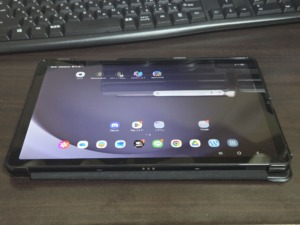
Samsung Galaxy Tab A9+のスペック
- 画面サイズ:11インチ
- 解像度1920✕1200
- 画面:TFT液晶
- リフレッシュレート:90Hz
- CPU:Snapdragon695 周波数2.2GHz,1.8GHz,8コア,メモリ4GB
- 64GB 外部microSD最大1TB
- RAM4GB+仮想メモリ4GB
- タッチペン未対応
- オススメ:初めて、安いタブレット欲しい人
仮想メモリ4GB機能が必要?
物理メモリは4GBはありますが、性能的には足りないような気がします。仮想メモリで2と4GBを選ぶことができます。デメリットがあり、アクセス速度が遅くなる可能性、4GB分のストレージを失うことになります。性能がよくなるというより処理範囲が広がるだけなので、オススメとしては無駄なアプリを消したり、節約したりしてバックグラウンドで動くアプリを減らすことです。
microSDカードは最大1TBだけど
不具合でSDカードスロットが硬すぎて、飲み込まれる可能性があるということらしいです。修理はしてくれるようですが、1TBのストレージを増やす必要があるのか疑問ですが、1つ外部ストレージを用意しておいていいかもしれません。
液晶もキレイ
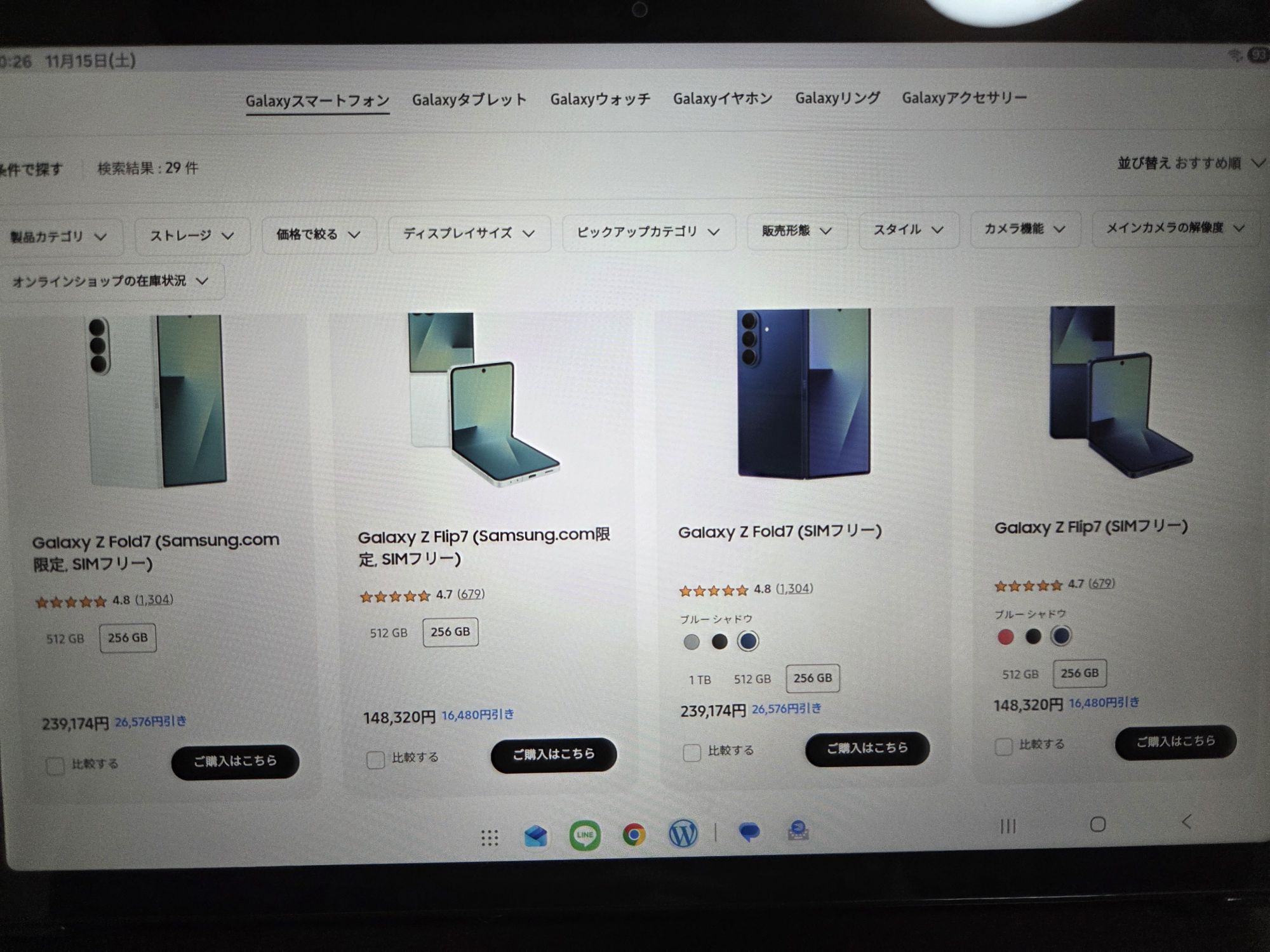
画面はキレイだと感じました。すでにもっと良いタブレットは出ていますが、価格は10万円ほどします。3分の1で買ったA9+は初めてのタブレット操作にはちょうどいいのかもしれませんね。これ以上安い無名メーカーだと壊れるだけでサポートが付いてくるかは分かりません。
Samsung Galaxy Tab A9+は初めてのタブレットとして使えそうです!
【追記】128GBのmicroSDカードを追加しました。
内蔵メモリ64GBでは物足りないなと感じたので、外部SDカードをハードオフで見つけてきました。
ハードオフででKIOXIAのmicroSDカードを買ってきました。
KIOXIAってどんな会社かというと、実は日本の半導体メーカーです。2017年まで東芝の半導体部門でしたが、分社化したあとはキクオシア株式会社になりました。なので製品自体は安心できるものですが、裸の状態で販売されていたので本物かどうかは分かりません。SanDiskよりは偽物の数が少ないのでは?というのは知名度で負けているので大丈夫かなとも思います。だいぶ失礼な言い方ですが、最近見かけるSDカードでSanDiskやTranscendがやはりネットで中心的に知名度を伸ばしていますので、ぜひ知名度UPしてほしい!日本企業のメーカーさん!
聞いたこともない企業ってたまにありませんか?知られるから売れるっていう商品はありますので、是非当ブログで宣伝させてください。お問い合わせお待ちしています(いきなりので宣伝)

Galaxy TabにmicroSDカードを挿入してみよう
microSDカードを入れるトレーをクリップなど細い金属の棒で押し出します。スマホにもSIMカードやmicroSDカードを入れるためにトレーが用意されています。ほとんどの機種で用意されていますので、是非確認して欲しい。いきなり繋がらくなって不具合の解消のためにSimカードの抜き差しで使うことがあります。
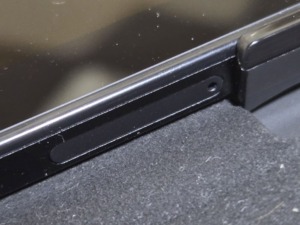
クリップを伸ばして、右側に見える小さな穴差し込んで押し出すとロックがハズレて、引き出されて出てきます。Wi-Fiモデルのためトレーが細長いです。microSDカード2枚分ぐらいの長さがあります。
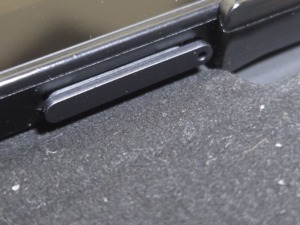
押し出されたトレーを取り出して、キレイにmicroSDカードをハメ込みます。すんなり入り込んで、ピタッとトレーを押して直します。
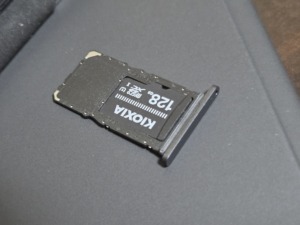
microSDカードが認識している!
パソコンの電源を入れるとGalaxy Tabの場合はアイコンが表示されます。
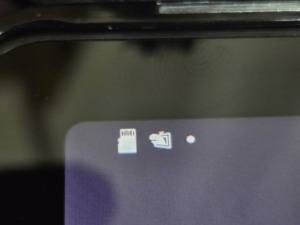
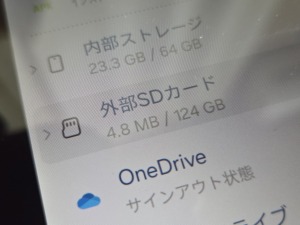
外部SDカードとして認識され、124GBと表示されています!
これだけでは心配なので、設定画面からストレージの状態を確認すると、microSDカードの認識されていることがわかります。これでmicroSDカードが128GBまで使えるので音楽や動画、写真などを取り込んで内蔵メモリを圧迫することはありません。場合によってはアプリなどを移動することは可能となります。
Officeを使って作った資料をmicroSDカードに保存しておくこともできるようになりました。